18. เชื่อมต่อผู้ช่วย AI กับ EZer
18.1 วิธีเชื่อมต่อ
หัวข้อที่มีชื่อว่า “18.1 วิธีเชื่อมต่อ”MCP เป็นมาตรฐานกลางที่ทำให้ผู้ช่วย AI เชื่อมต่อกับแอปได้โดยตรง เมื่อเชื่อมต่อกับ EZer ของคุณแล้ว ผู้ช่วยจะช่วยตอบคำถามอย่าง “เดือนนี้โปรเจกต์นี้ใช้จ่ายไปเท่าไร” หรือช่วยบันทึกค่าใช้จ่ายจากใบเสร็จรับเงินให้ได้ โดยคุณเป็นผู้กำหนดว่าผู้ช่วยทำอะไรได้บ้าง
ที่อยู่สำหรับเชื่อมต่อ (MCP)
https://ezer-backend.hbg-th.com/mcp- ในการตั้งค่าของผู้ช่วย AI ให้เพิ่มตัวเชื่อมต่อแบบกำหนดเอง (custom connector หรือ MCP server) แล้ววางที่อยู่ด้านบน ชื่อเมนูต่างกันไปตามผู้ช่วยแต่ละราย
- ผู้ช่วยจะพาคุณไปเข้าสู่ระบบ EZer ให้ใช้บัญชี EZer ของคุณตามปกติ
- EZer แสดงหน้าขออนุญาต ให้เลือกผู้ให้บริการที่ผู้ช่วยเข้าถึงได้ ข้อความสรุปบนหน้านี้บอกว่าผู้ช่วยจะทำอะไรได้บ้าง ถ้าต้องการเปลี่ยนสิทธิ์ ให้กดแก้ไข เลือกเท่าที่จำเป็น แล้วกดปุ่มอนุญาต
- กลับไปที่ผู้ช่วย แล้วพิมพ์สิ่งที่อยากให้ช่วยด้วยภาษาปกติ
หน้าขออนุญาตของ EZer มีข้อความเหล่านี้ (หัวข้อสิทธิ์จะแสดงเมื่อกดแก้ไข)
- ให้เข้าถึงผู้ให้บริการใดบ้าง?
- แก้ไข
- ให้สิทธิ์ใดบ้าง?
- อนุญาต
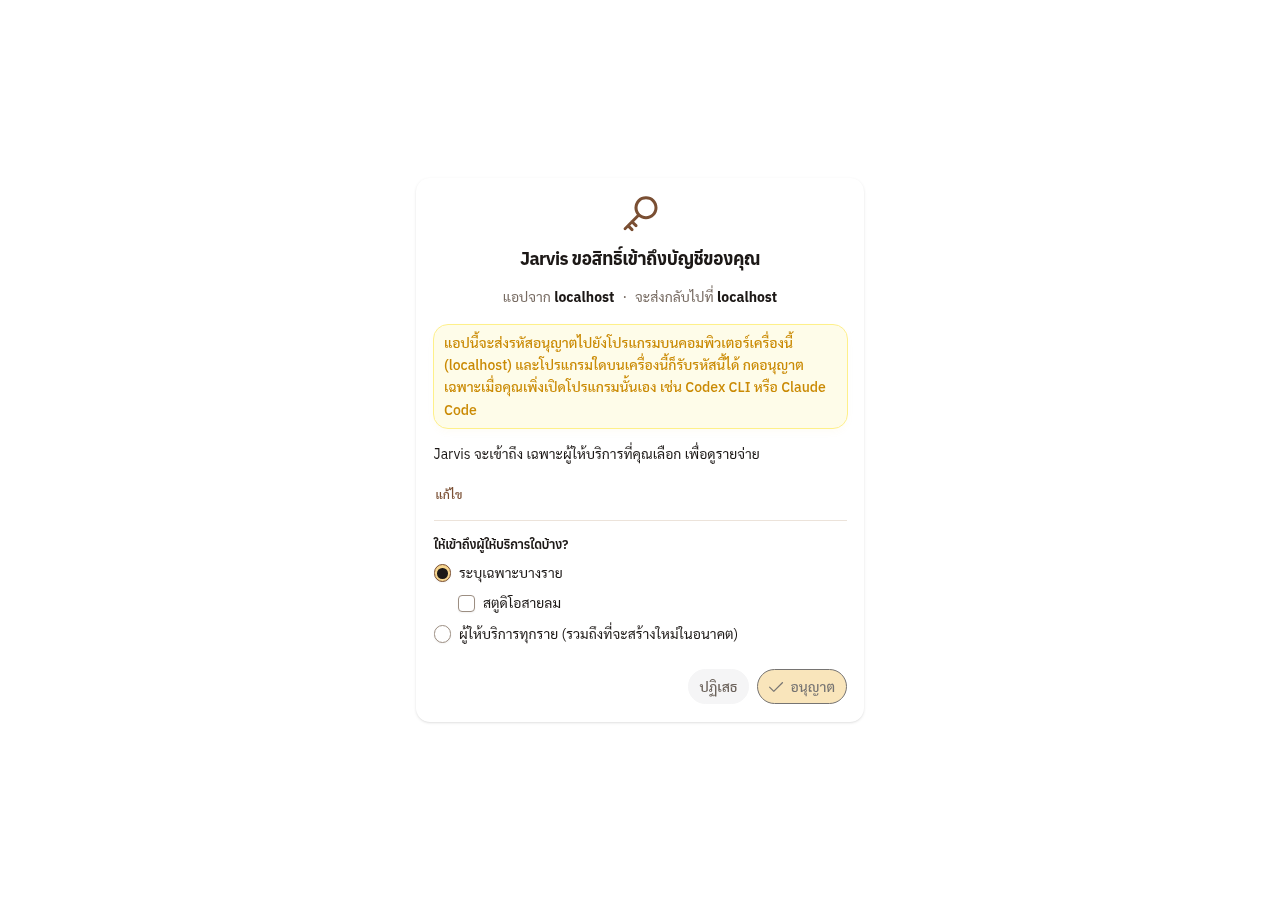
รูป 18-1: หน้าขออนุญาตของ EZer: เลือกผู้ให้บริการ แล้วกดปุ่มอนุญาต (ภาพนี้เป็นตัวอย่าง ชื่อผู้ช่วยของคุณจะแสดงแทน)
สิทธิ์แบ่งเป็นรายรับ รายจ่าย และข้อมูลการเงิน รายรับและรายจ่ายมีระดับดู แก้ไข ลบ และตรวจสอบ ส่วนข้อมูลการเงินมีระดับดู แก้ไข และลบ สิทธิ์ระดับดู ได้แก่
- ดูรายรับ
- ดูรายจ่าย
- ดูข้อมูลการเงิน
ถอนสิทธิ์ได้ทุกเมื่อ ผู้ใช้ทุกคนทำได้ที่หน้าและส่วนต่อไปนี้ แล้วกดปุ่มเพิกถอนที่แถวของผู้ช่วย
- บัญชีของฉัน
- แอปที่ได้รับอนุญาต
- เพิกถอน
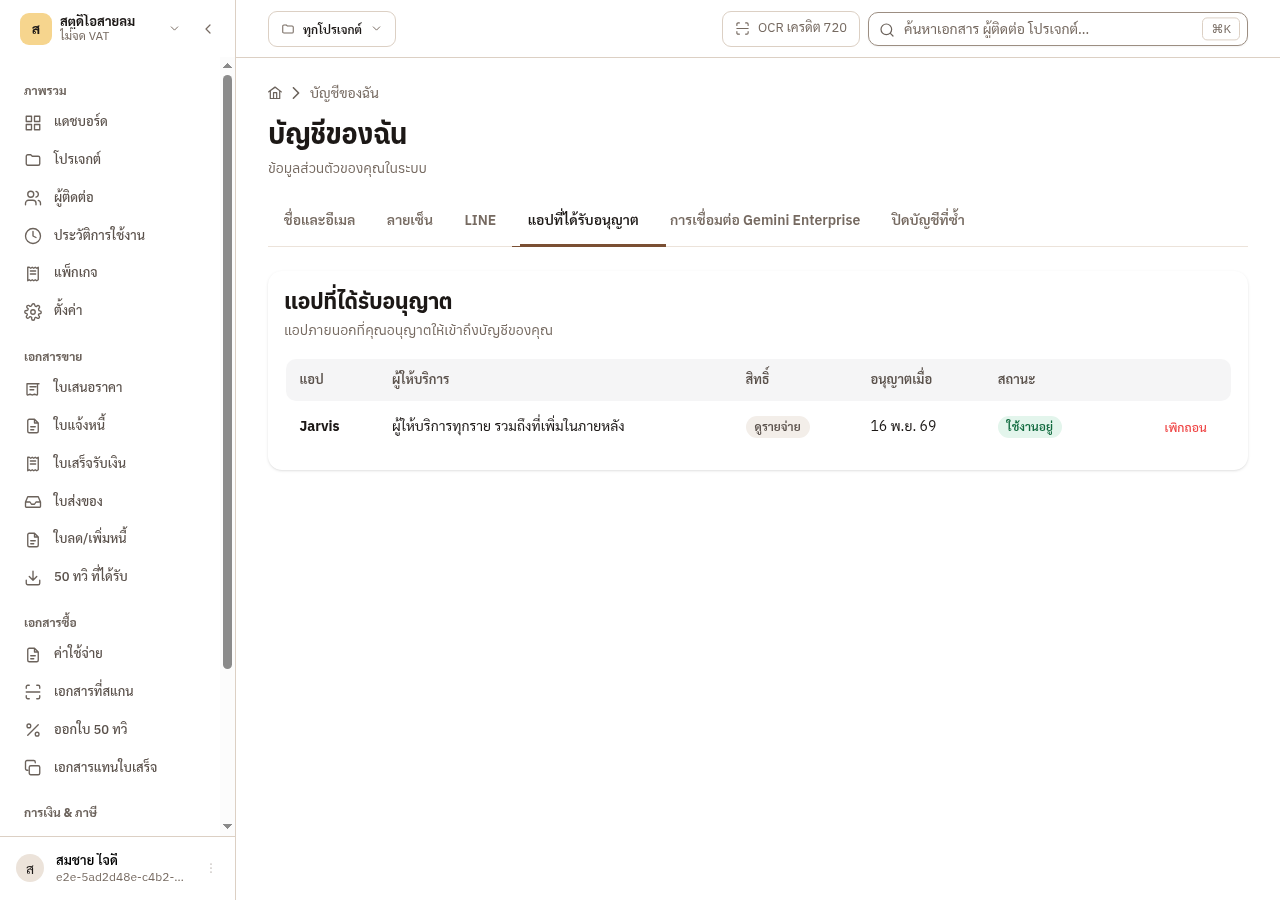
รูป 18-2: ผู้ช่วยที่คุณอนุญาตไว้จะแสดงในบัญชีของคุณ พร้อมปุ่มเพิกถอน (ภาพนี้เป็นตัวอย่าง ชื่อผู้ช่วยของคุณจะแสดงแทน)
ผู้ดูแลผู้ให้บริการยังเห็นและเพิกถอนผู้ช่วยของสมาชิกทุกคนได้ที่หน้า แท็บ และส่วนต่อไปนี้ ของผู้ให้บริการนั้น
- ตั้งค่า
- คีย์ API
- แอปที่เชื่อมต่อ
- เพิกถอน
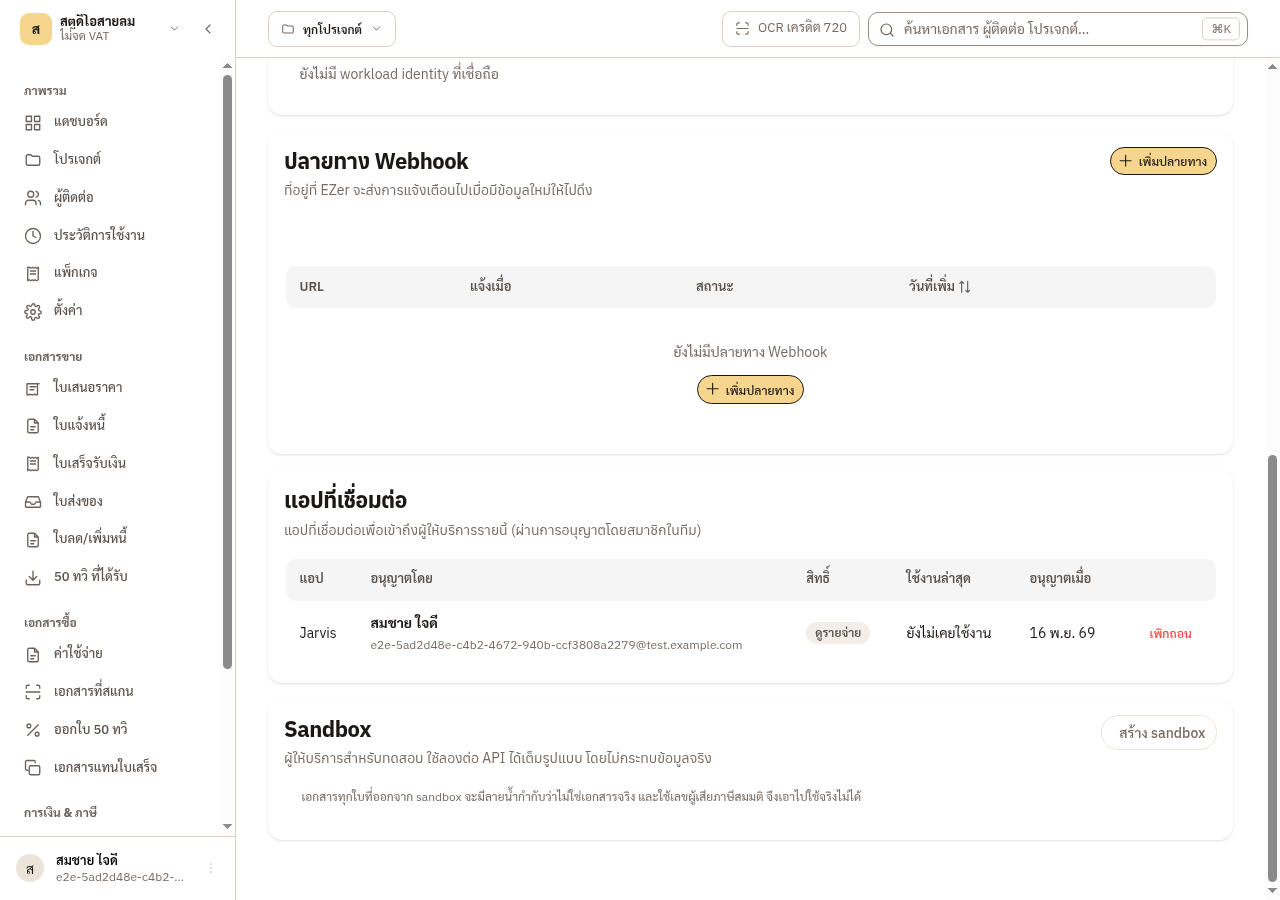
รูป 18-3: หน้าของผู้ดูแลแสดงแอปที่เชื่อมต่อผู้ให้บริการนี้ทั้งหมด (ภาพนี้เป็นตัวอย่าง)
18.2 เชื่อมต่อ Gemini Enterprise
หัวข้อที่มีชื่อว่า “18.2 เชื่อมต่อ Gemini Enterprise”Gemini Enterprise ขอ client ID และรหัสลับ (client secret) ตอนเพิ่ม MCP server และมีแต่ผู้ดูแล workspace ของ Google เท่านั้นที่เพิ่มได้ คุณจึงสร้างการเชื่อมต่อใน EZer แล้วส่งค่าให้ผู้ดูแลวาง
สร้างการเชื่อมต่อได้ที่หน้าและส่วนต่อไปนี้
- บัญชีของฉัน
- การเชื่อมต่อ Gemini Enterprise
- สร้างการเชื่อมต่อ
- ตั้งชื่อการเชื่อมต่อ เช่น ชื่อ workspace แล้วกดสร้าง ทุกคนที่ลงชื่อเข้าผ่านการเชื่อมต่อนี้จะเห็นชื่อนี้
- EZer แสดงค่าทั้งหมดที่ฟอร์มของ Gemini Enterprise ขอ คัดลอกรหัสลับตอนนี้ เพราะ EZer จะไม่แสดงอีก
- ส่งค่าเหล่านี้ให้ผู้ดูแล workspace ผู้ดูแลเพิ่ม custom MCP server ใน Gemini Enterprise วางค่าแต่ละช่อง และเปิด Enable PKCE Support
- แต่ละคนใน workspace ลงชื่อเข้า EZer ด้วยบัญชีของตัวเอง และเลือกเองว่าให้เข้าถึงผู้ให้บริการใดด้วยสิทธิ์ใด เหมือนผู้ช่วยรายอื่น
ค่าที่ผู้ดูแลวางใน Gemini Enterprise
- MCP server URL
- Authorization URL
- Authorization URL parameters
- Token URL
- Client ID
- Client secret
- Scopes