9. รับชำระเงินออนไลน์ผ่าน payment gateway
9.1 ระบบทำงานอย่างไร
หัวข้อที่มีชื่อว่า “9.1 ระบบทำงานอย่างไร”Payment gateway คือบริการรับชำระเงินออนไลน์ เช่น บัตรเครดิตหรือพร้อมเพย์ คุณใช้บัญชี gateway ของกิจการคุณเอง เงินที่ลูกค้าจ่ายจึงเข้าบัญชีของคุณโดยตรง EZer ไม่ได้ถือเงินแทนคุณ
ภาพรวมมีห้าขั้น
- ผู้จัดการเชื่อมต่อบัญชี gateway ในหน้าตั้งค่า ทำครั้งเดียว
- บนใบแจ้งหนี้ที่ออกแล้ว คุณกดสร้างลิงก์ชำระเงินแล้วส่งลิงก์ให้ลูกค้า
- ลูกค้าเปิดลิงก์ ระบบพาไปที่หน้าชำระเงินของ gateway ลูกค้าไม่ต้องมีบัญชี EZer
- gateway แจ้ง EZer ว่ามีการชำระเงิน แล้ว EZer ถามสถานะจริงจาก gateway อีกครั้ง
- EZer ออกใบเสร็จให้เอง และใบแจ้งหนี้เปลี่ยนเป็นชำระแล้ว
9.2 ใครทำอะไรได้บ้าง
หัวข้อที่มีชื่อว่า “9.2 ใครทำอะไรได้บ้าง”| งาน | ผู้ที่ทำได้ |
|---|---|
| เชื่อมต่อ แก้ไข ตั้งเจ้าเริ่มต้น หรือถอด gateway | ผู้ดูแลหลักและผู้จัดการ โดยต้องล็อกอินเข้าแอปเท่านั้น API key ทำงานนี้ไม่ได้ |
| สร้างหรือยกเลิกลิงก์ชำระเงิน | ผู้ที่แก้ไขเอกสารขายได้ เช่น ผู้จัดการ ธุรการเอกสาร และฝ่ายขาย รวมถึง API key ที่มีสิทธิ์เขียน |
| ดูสถานะลิงก์ชำระเงิน | ผู้ที่ดูใบแจ้งหนี้ที่ออกแล้วได้ รวมถึงผู้ดูอย่างเดียวและผู้สอบบัญชี |
เหตุผลที่ API key ผูก gateway ไม่ได้ คือถ้า key หลุด คนที่ได้ key ไปต้องไม่สามารถเปลี่ยนให้เงินของกิจการไปเข้าบัญชีอื่นได้
9.3 เตรียม Secret Key ของแต่ละเจ้า
หัวข้อที่มีชื่อว่า “9.3 เตรียม Secret Key ของแต่ละเจ้า”ก่อนเชื่อมต่อ ให้เข้าไปที่แดชบอร์ดของ gateway แล้วคัดลอก Secret Key ไว้ ในหน้าต่างเชื่อมต่อมีลิงก์ไปที่หน้าสร้าง Secret Key ของแต่ละเจ้าให้ด้วย Secret Key ต้องตรงกับโหมดที่คุณเลือก โหมด Test ใช้ test key และโหมด Live ใช้ live key
| Gateway | Secret Key ที่รับ | Signing secret | ยอดต่อครั้ง |
|---|---|---|---|
| Stripe | เฉพาะ Restricted key ขึ้นต้นด้วย rk_test_ หรือ rk_live_ และต้องให้สิทธิ์ Checkout Sessions: Write ส่วน key ที่ขึ้นต้นด้วย sk_ จะถูกปฏิเสธ | ขึ้นต้นด้วย whsec_ | 10 ถึง 999,999.99 บาท |
| Opn Payments (Omise) | Secret Key ขึ้นต้นด้วย skey_test_ สำหรับโหมด Test หรือ skey_ สำหรับโหมด Live | ข้อความแบบ base64 จากหน้า Webhooks ในแดชบอร์ดของ Omise | ขั้นต่ำ 20 บาท |
| K Payment Gateway (KBank) | Secret Key ขึ้นต้นด้วย skey_test_ สำหรับ sandbox หรือ skey_ สำหรับใช้งานจริง | ไม่ต้องใช้ ธนาคารตรวจ webhook ด้วย Secret Key ของการเชื่อมต่อนี้ | ไม่เกิน 9,999,999.99 บาท |
9.4 เชื่อมต่อ gateway
หัวข้อที่มีชื่อว่า “9.4 เชื่อมต่อ gateway”-
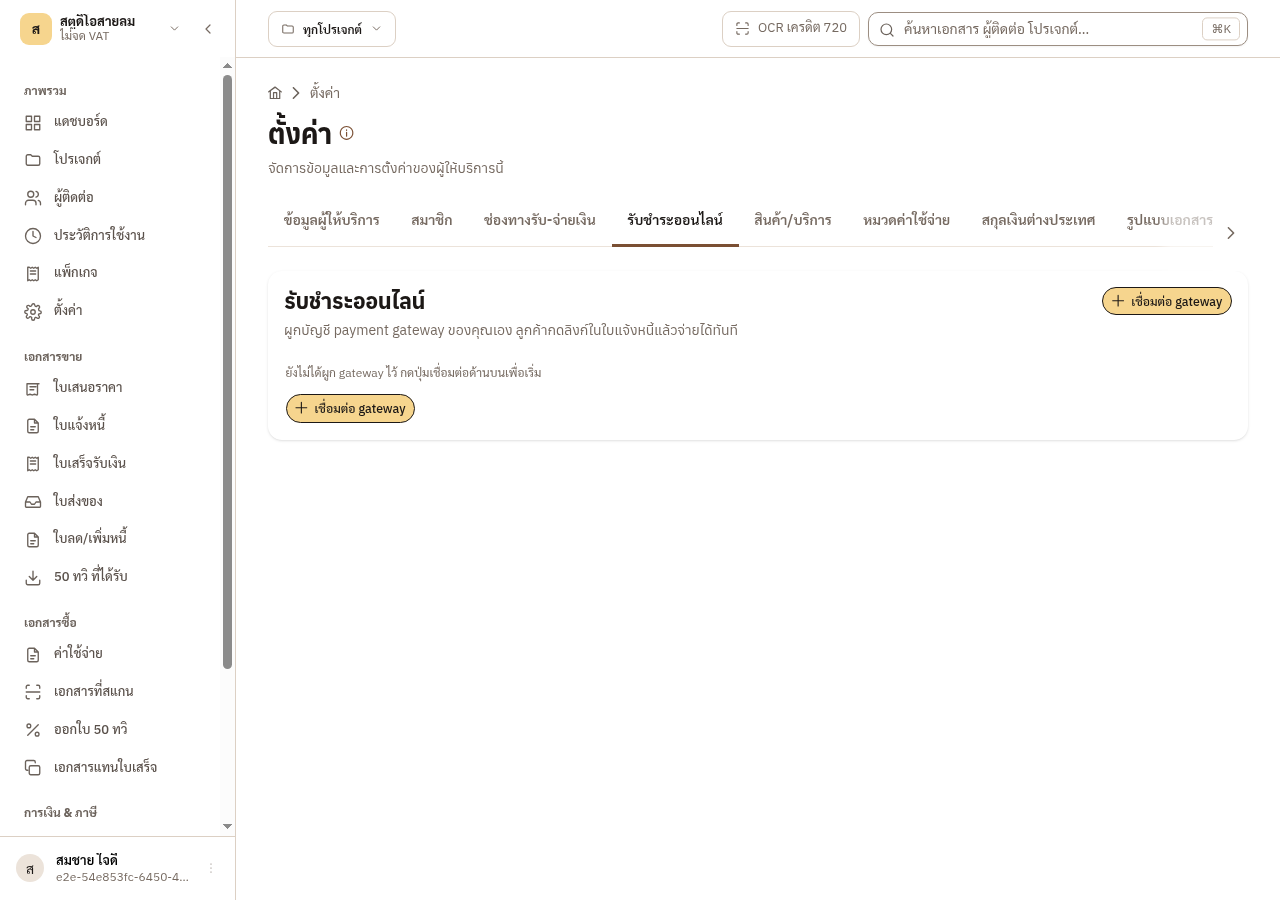
ไปที่ตั้งค่า แล้วเปิดแท็บรับชำระออนไลน์ ถ้ายังไม่มีการเชื่อมต่อ ให้กดปุ่มเชื่อมต่อ gateway
-
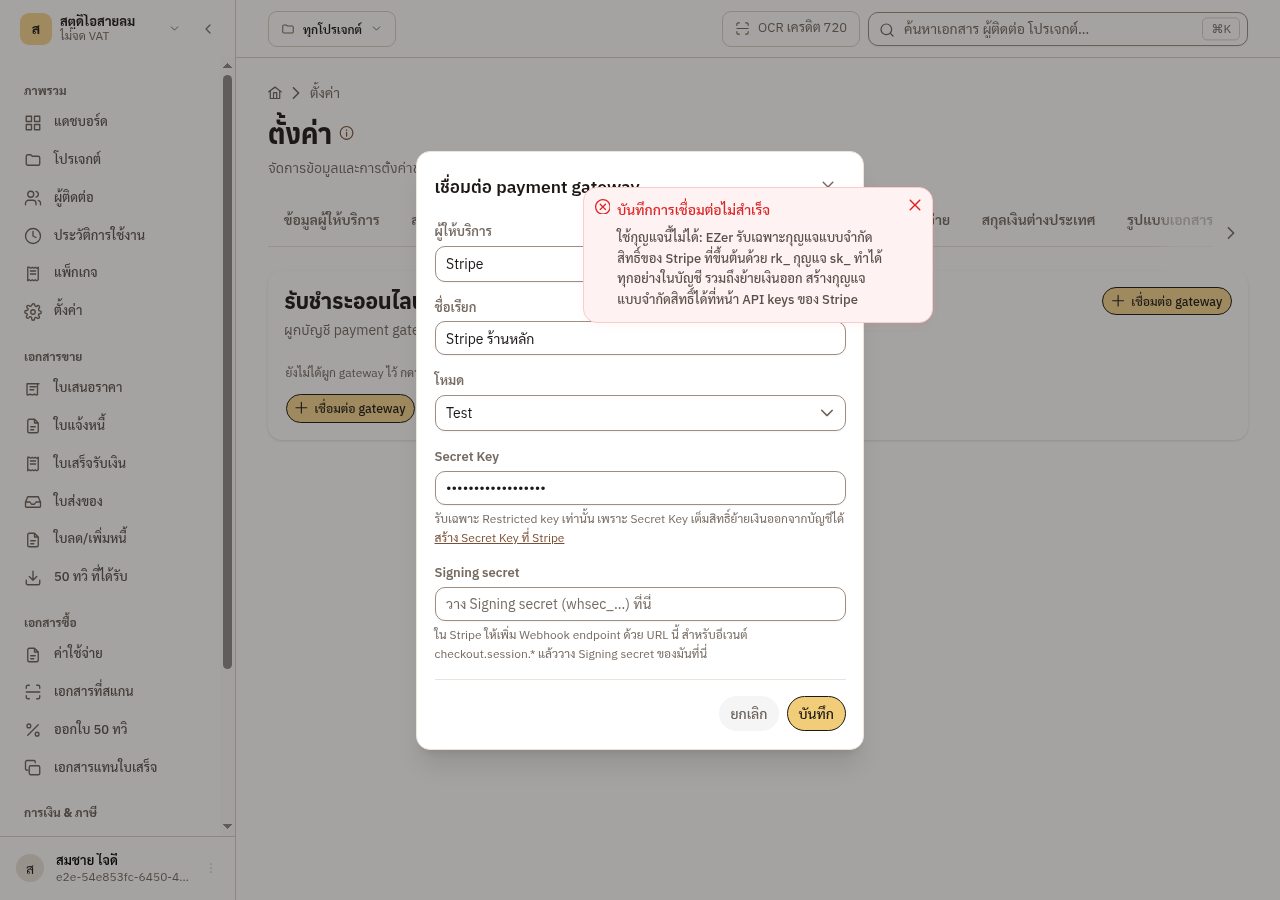
เลือกผู้ให้บริการ ตั้งชื่อเรียกที่จำง่าย เลือกโหมด แล้ววาง Secret Key ถ้าวาง key เต็มสิทธิ์ของ Stripe (sk_) ระบบจะปฏิเสธและบอกให้ใช้ Restricted key (rk_) แทน ข้อมูลที่พิมพ์ไว้ยังอยู่ครบ คุณแก้เฉพาะ Secret Key ได้เลย
-
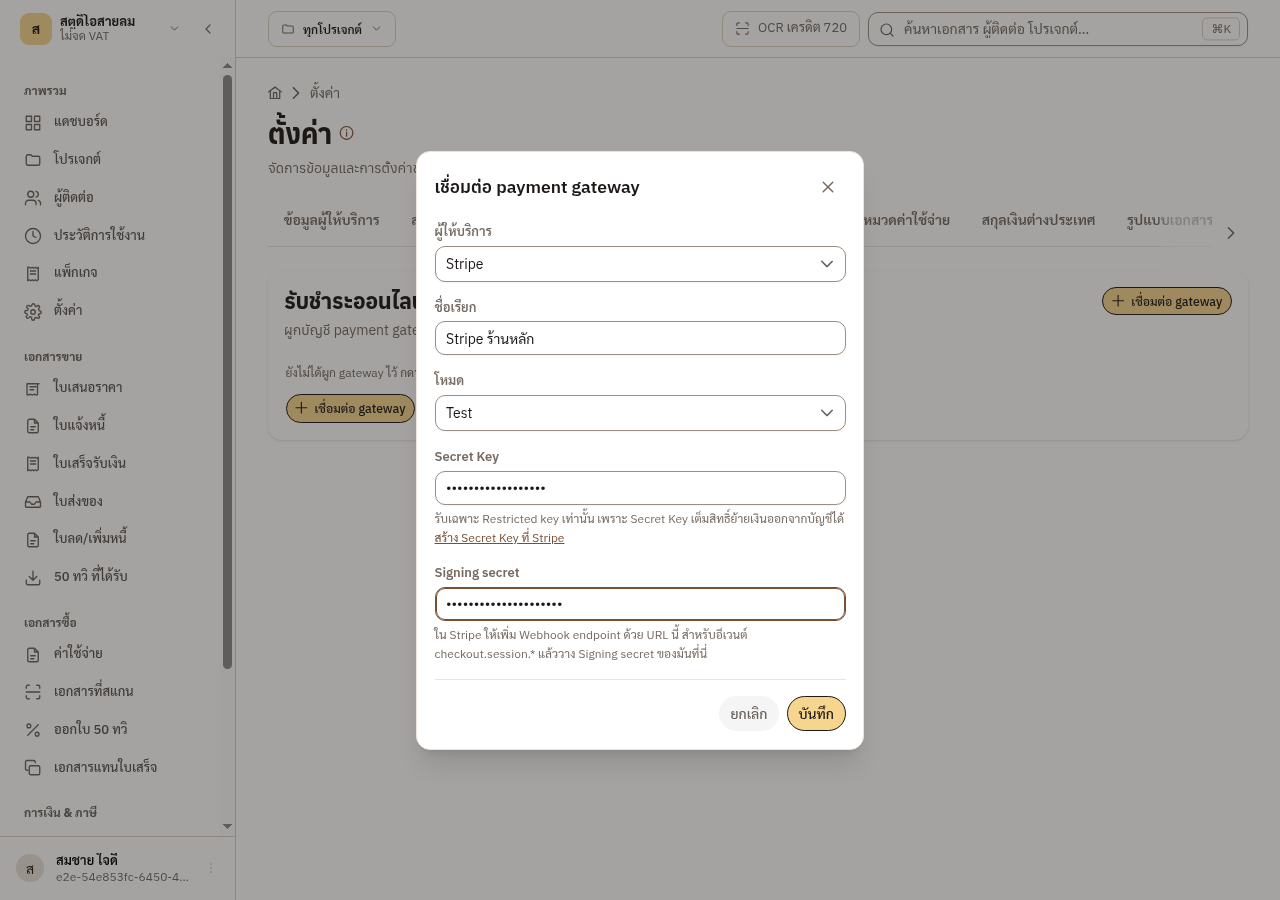
สำหรับ Stripe และ Omise ให้วาง Signing secret ด้วย แล้วกดบันทึก
-
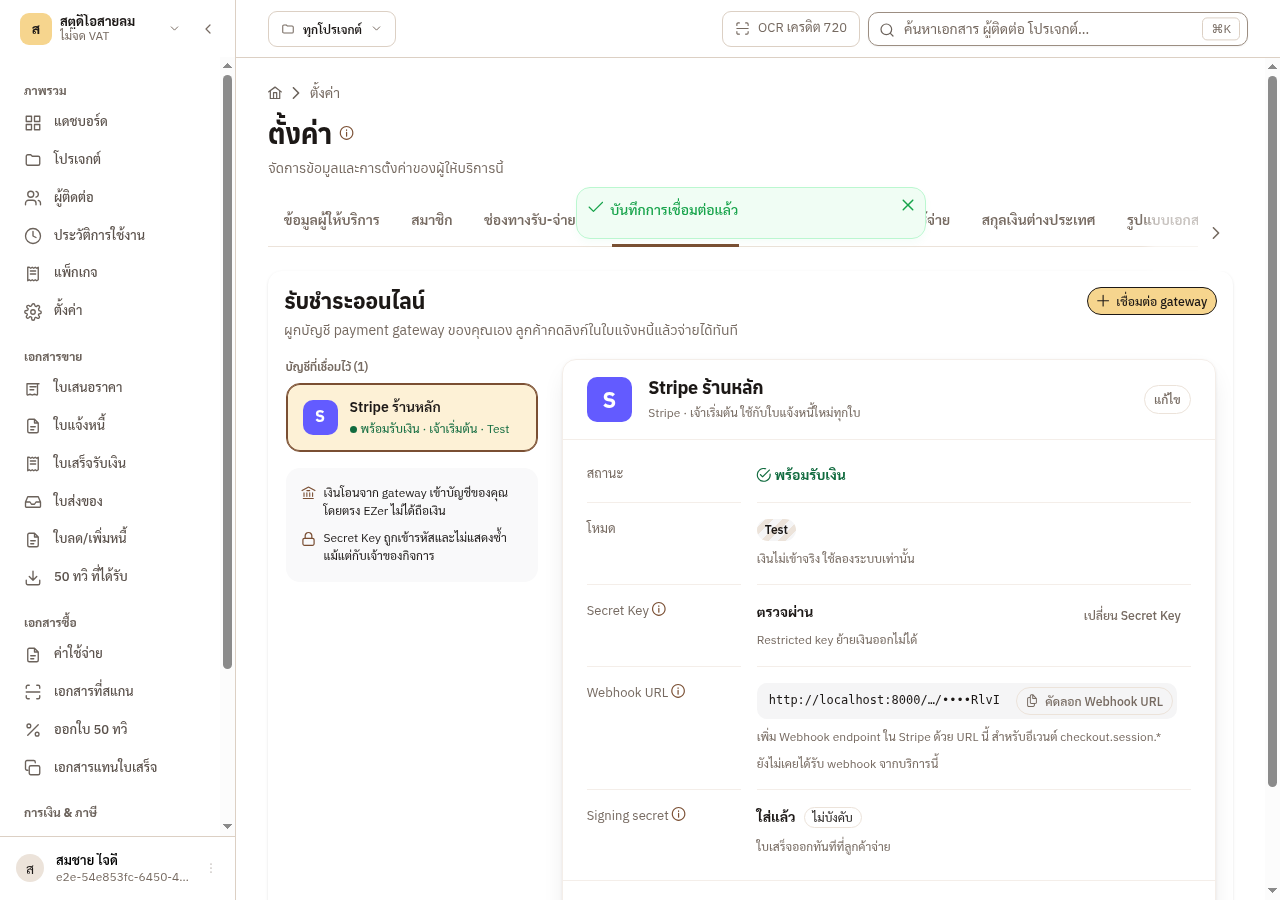
EZer ทดสอบ Secret Key กับ gateway ก่อนบันทึก ถ้าผ่าน การเชื่อมต่อจะขึ้นว่าพร้อมรับเงิน การเชื่อมต่อแรกจะเป็นเจ้าเริ่มต้นเอง
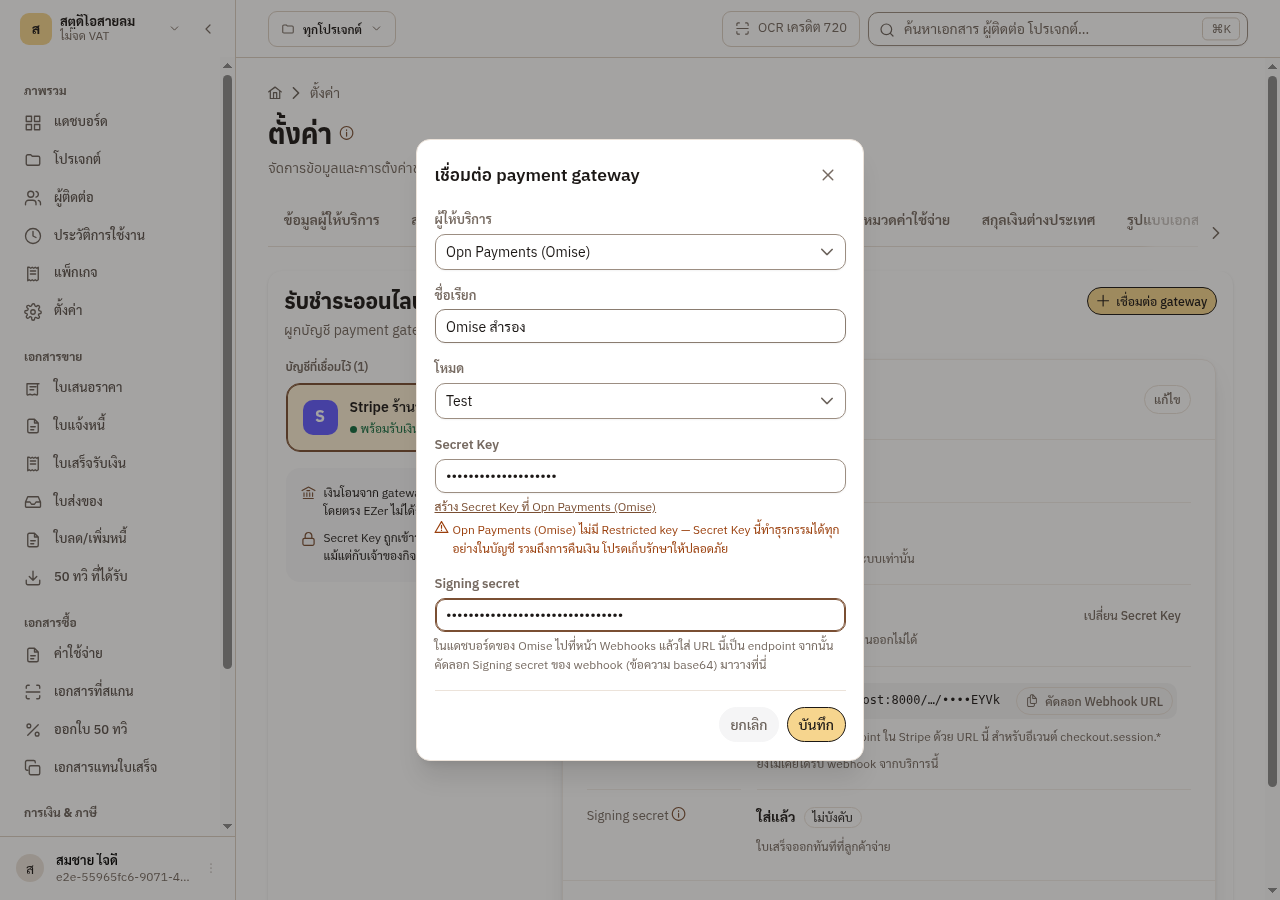
รูป 9-1: เมื่อเลือก Omise หน้าต่างจะเตือนว่า Secret Key นี้เต็มสิทธิ์
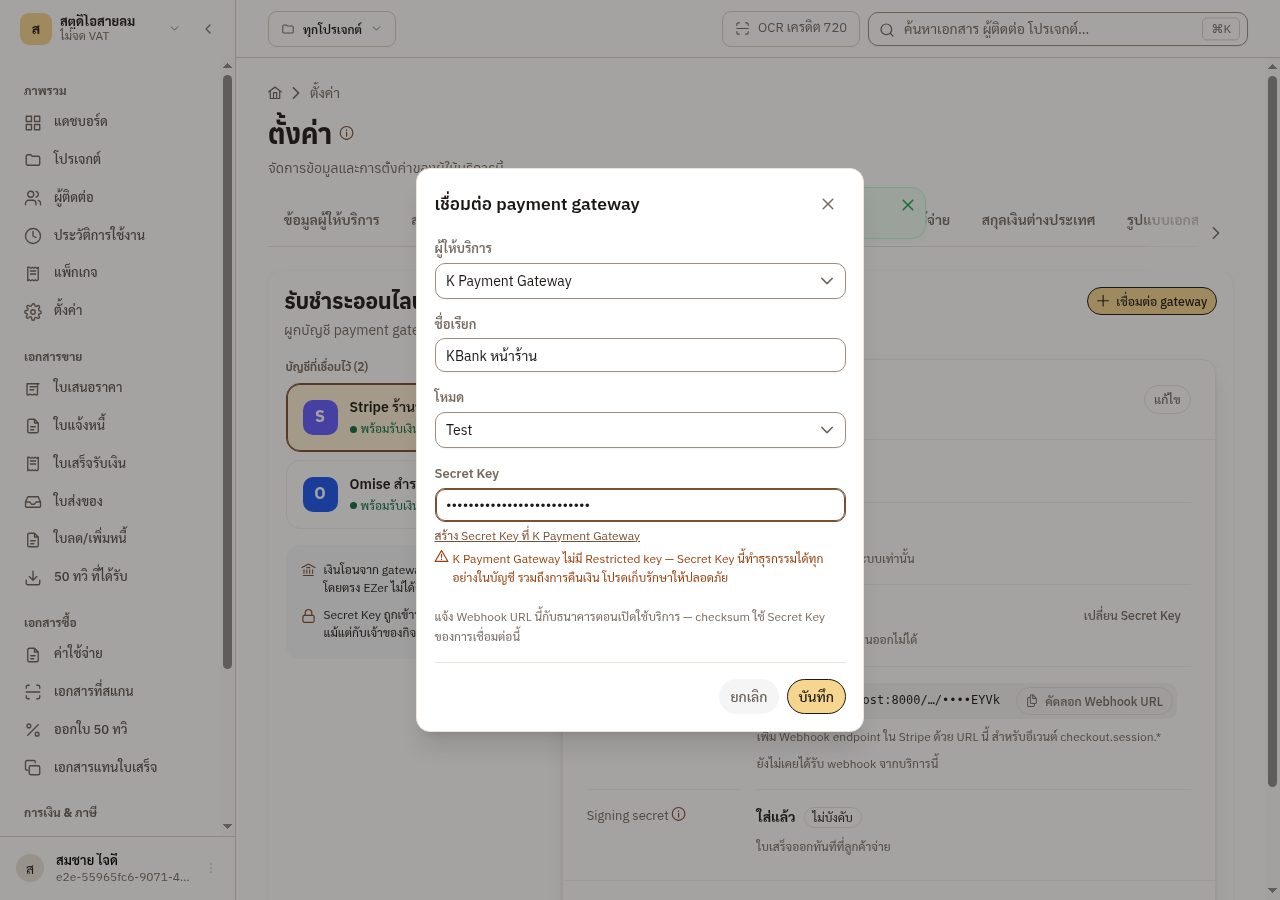
รูป 9-2: เมื่อเลือก K Payment Gateway จะไม่มีช่อง Signing secret ให้กรอก
9.5 ลงทะเบียน webhook
หัวข้อที่มีชื่อว่า “9.5 ลงทะเบียน webhook”Webhook คือช่องทางที่ gateway ใช้แจ้ง EZer ทันทีเมื่อลูกค้าจ่ายเงิน แต่ละการเชื่อมต่อมี URL ของ webhook ของตัวเองในคอลัมน์ Webhook กดปุ่มคัดลอกข้างๆ URL แล้วนำไปตั้งค่าที่ gateway
| Gateway | ต้องทำอะไร |
|---|---|
| Stripe | ในแดชบอร์ดของ Stripe ให้เพิ่ม Webhook endpoint ด้วย URL นี้ สำหรับอีเวนต์ checkout.session.completed, checkout.session.async_payment_succeeded, checkout.session.async_payment_failed และ checkout.session.expired แล้วนำ Signing secret (whsec_) มาวางในการเชื่อมต่อ |
| Opn Payments (Omise) | ในหน้า Webhooks ของแดชบอร์ด Omise ให้ใส่ URL นี้ แล้วนำ secret แบบ base64 จากหน้าเดียวกันมาวางในการเชื่อมต่อ |
| K Payment Gateway (KBank) | แจ้ง URL นี้กับธนาคารตอนเปิดใช้บริการ คุณตั้งเองผ่านระบบไม่ได้ และไม่ต้องใช้ Signing secret |
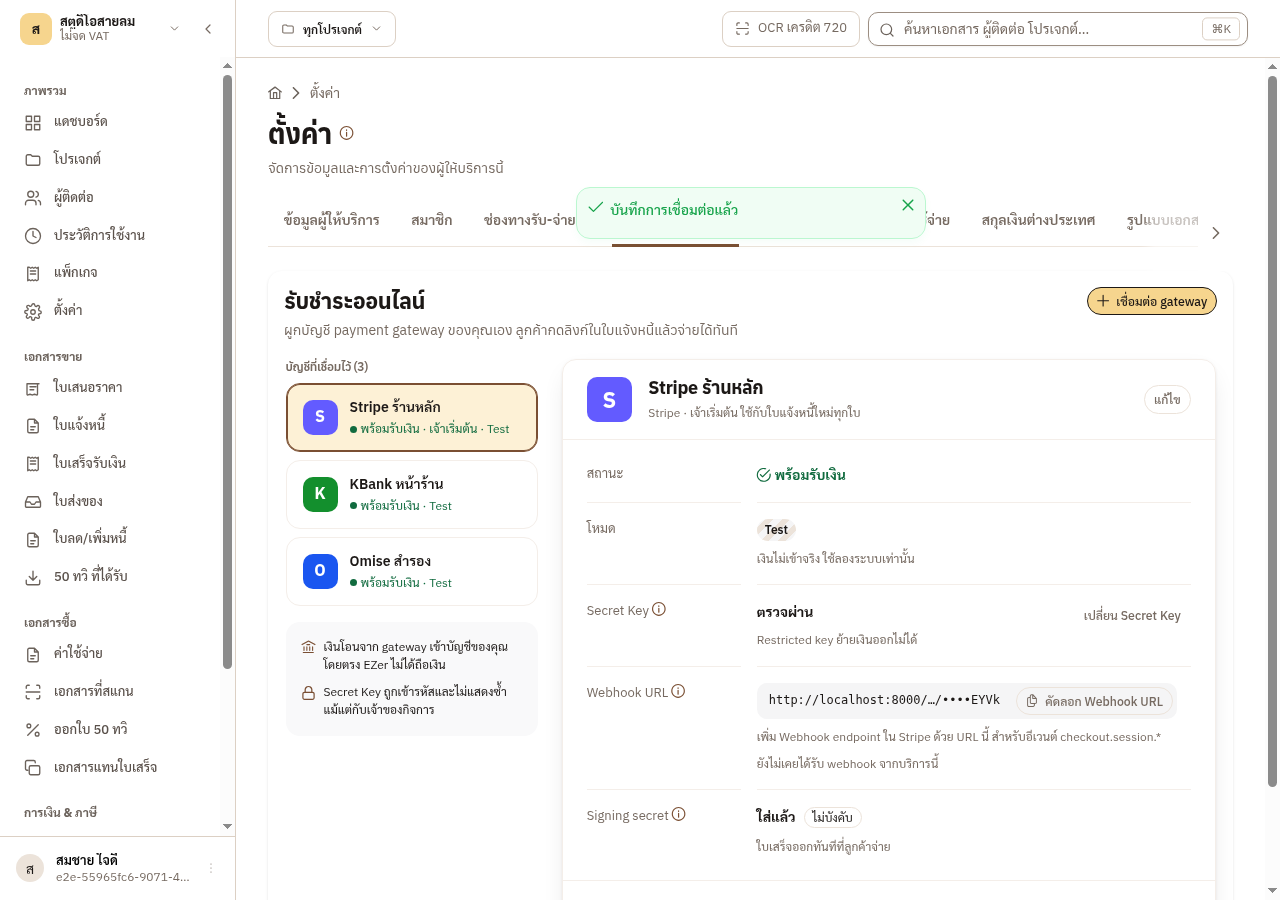
รูป 9-3: รายการการเชื่อมต่อทางซ้าย และรายละเอียดของการเชื่อมต่อที่เลือกทางขวา แถว Webhook URL แสดง URL แบบย่อพร้อมปุ่มคัดลอก และแถว Signing secret บอกว่าใส่แล้วหรือยัง
9.6 จัดการการเชื่อมต่อ
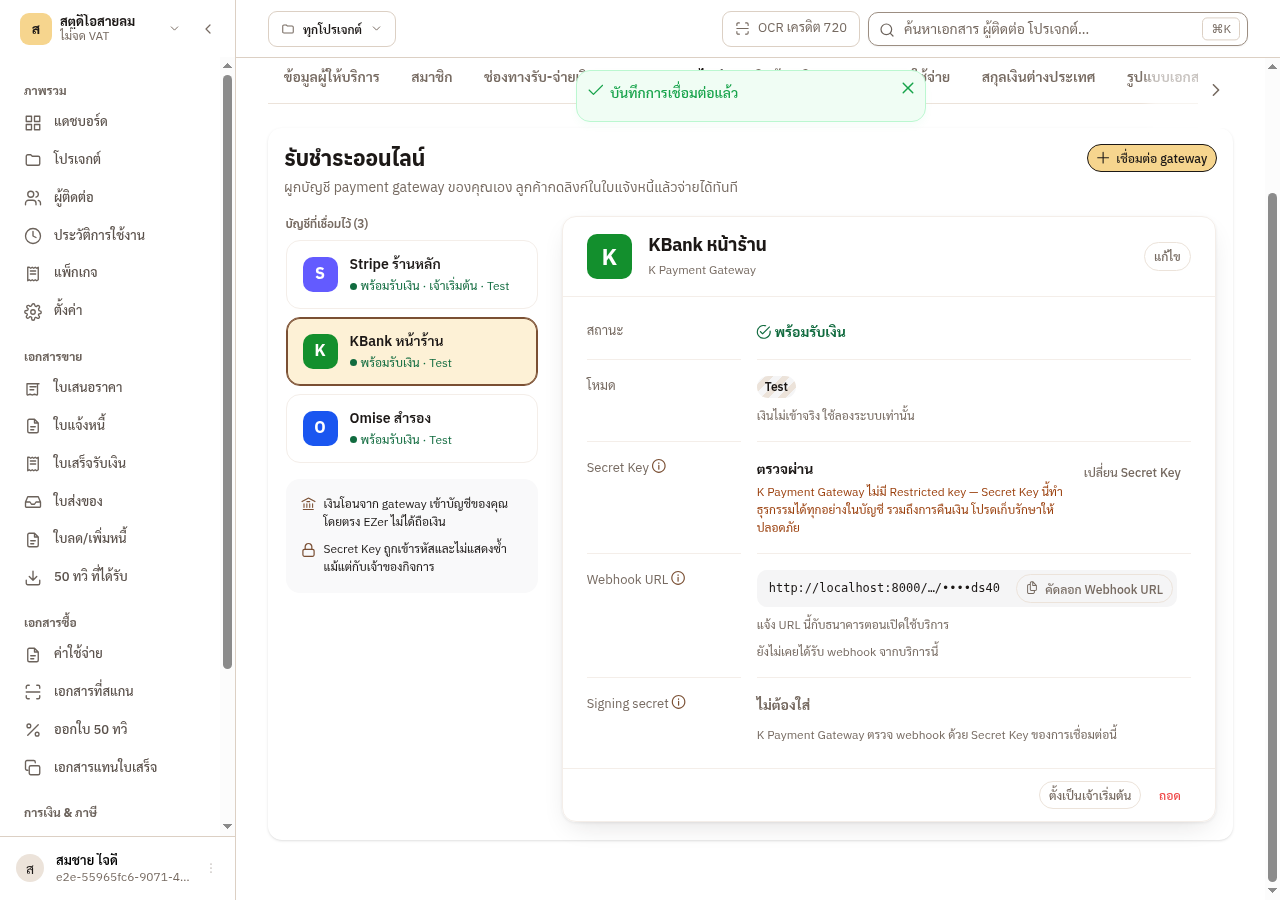
หัวข้อที่มีชื่อว่า “9.6 จัดการการเชื่อมต่อ”คุณผูก gateway ได้หลายบัญชีพร้อมกัน แต่ลิงก์ชำระเงินใช้เจ้าเริ่มต้นเสมอ ลูกค้าไม่ต้องเลือกเอง แต่ละแถวมีปุ่มดังนี้
| ปุ่ม | ทำอะไร |
|---|---|
| ตั้งเป็นเจ้าเริ่มต้น | ให้ลิงก์ชำระเงินใหม่ใช้การเชื่อมต่อนี้ ปุ่มนี้แสดงเฉพาะการเชื่อมต่อที่พร้อมรับเงินและยังไม่ได้เป็นเจ้าเริ่มต้น |
| ตรวจอีกครั้ง | ทดสอบ Secret Key กับ gateway อีกครั้ง ปุ่มนี้แสดงเฉพาะการเชื่อมต่อที่ยืนยัน Secret Key ไม่ได้ ซึ่งอาจเป็นเพราะ gateway ปฏิเสธ key หรือติดต่อ gateway ไม่ได้ คำตอบของ gateway จะแสดงในกล่องสีแดงด้านบน ให้ลองปุ่มนี้ก่อนสร้าง key ใหม่ |
| แก้ไข | เปลี่ยนชื่อ โหมด Secret Key หรือ Signing secret เปลี่ยนผู้ให้บริการไม่ได้ ถ้าวาง Secret Key ใหม่ ระบบจะทดสอบอีกครั้ง และหน้าชำระเงินที่เปิดอยู่ของการเชื่อมต่อนี้จะถูกปิด |
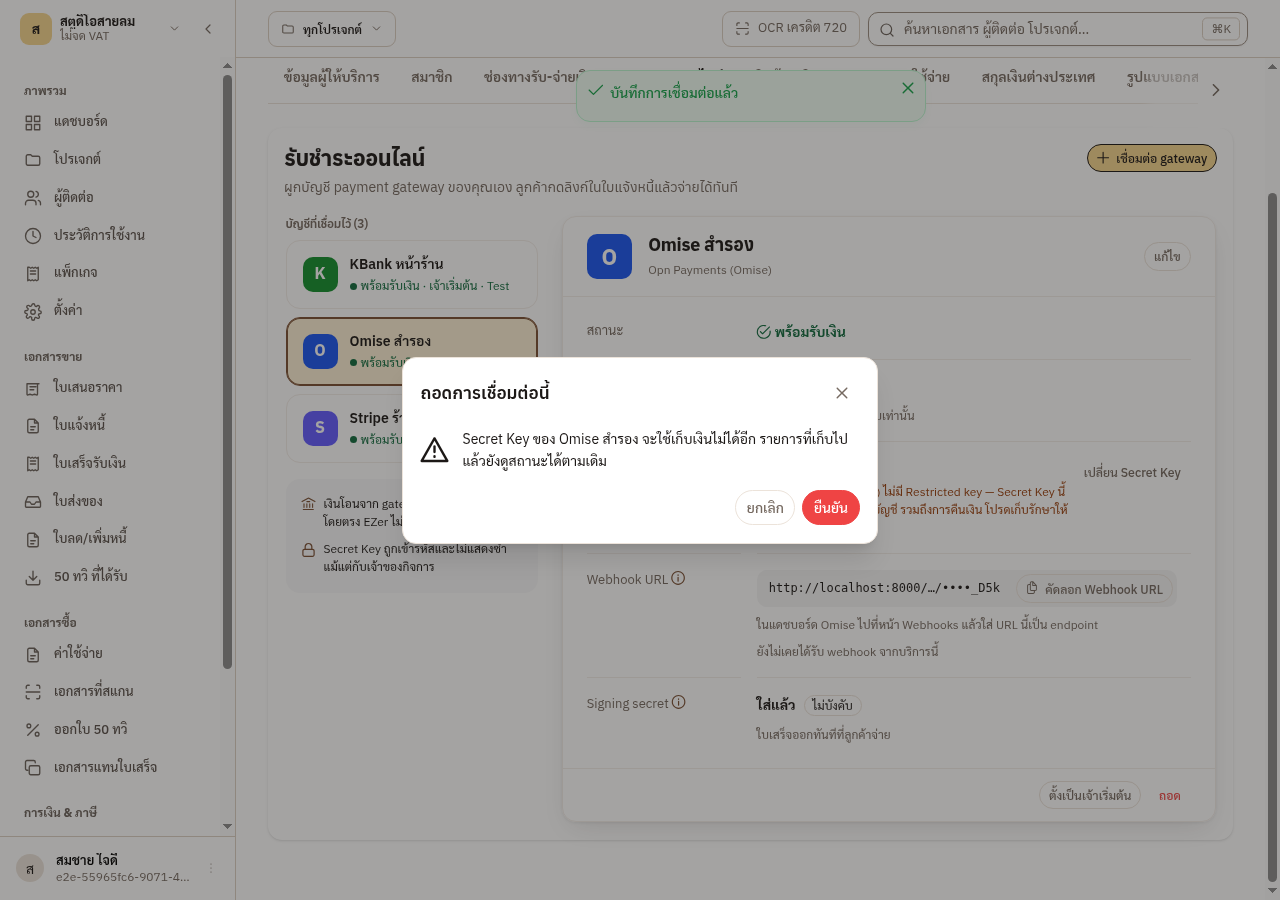
| ถอด | หยุดใช้ Secret Key นี้เก็บเงิน และปิดลิงก์ที่รอชำระทุกลิงก์ของการเชื่อมต่อนี้ รายการที่เก็บไปแล้วยังดูสถานะได้ตามเดิม ระบบจะถามยืนยันก่อน |
-
กดตั้งเป็นเจ้าเริ่มต้นที่แถวที่ต้องการ ป้ายเจ้าเริ่มต้นจะย้ายมาที่แถวนั้น
-
กดไอคอนถังขยะเพื่อถอด ระบบบอกชื่อการเชื่อมต่อที่จะถอด กดยืนยันถ้าถูกต้อง
-
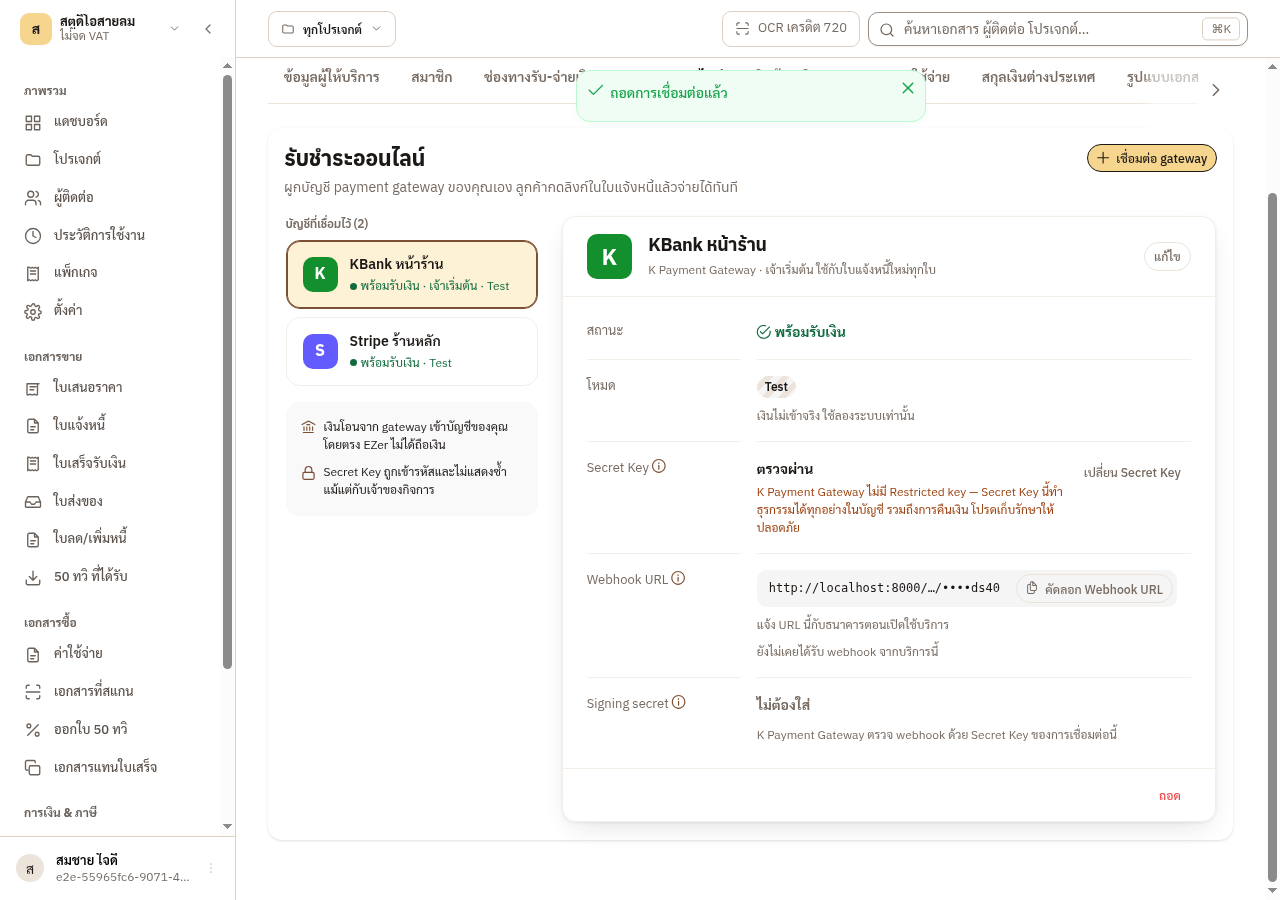
แถวที่ถอดแล้วหายไปจากรายการ
โหมดทดสอบใช้สำหรับลองระบบ เงินไม่ได้ย้ายจริง เมื่อพร้อมใช้จริง ให้เชื่อมต่อใหม่ในโหมด Live ด้วย live key แล้วตั้งเป็นเจ้าเริ่มต้น
9.7 สร้างลิงก์ชำระเงินจากใบแจ้งหนี้
หัวข้อที่มีชื่อว่า “9.7 สร้างลิงก์ชำระเงินจากใบแจ้งหนี้”การ์ดลิงก์ชำระเงินออนไลน์จะแสดงบนหน้าใบแจ้งหนี้ที่ออกแล้วเท่านั้น ใบแจ้งหนี้ฉบับร่างยังสร้างลิงก์ไม่ได้
-
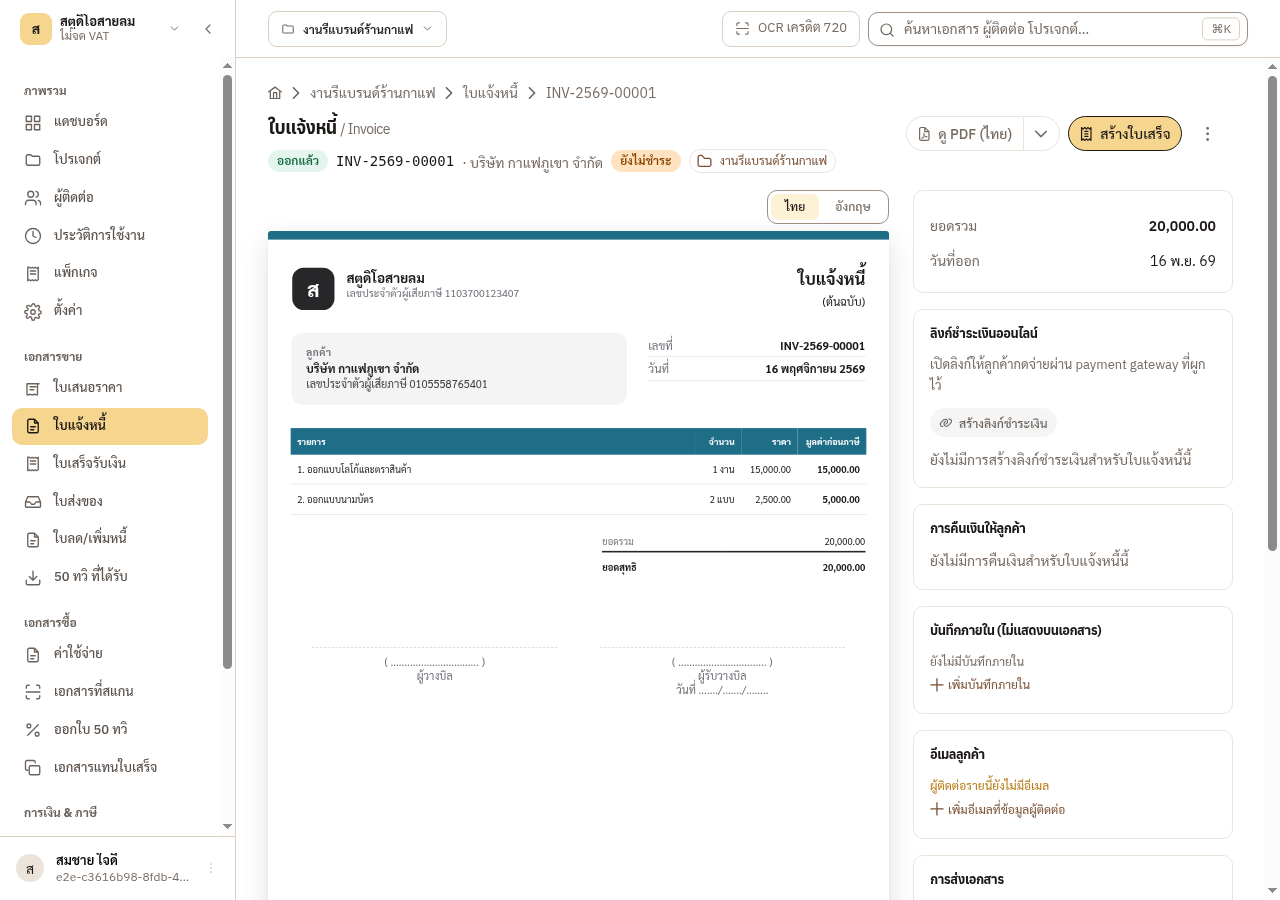
เปิดใบแจ้งหนี้ที่ออกแล้ว การ์ดลิงก์ชำระเงินออนไลน์อยู่ทางขวา
-
กดสร้างลิงก์ชำระเงิน ระบบสร้างลิงก์และพยายามคัดลอกให้ทันที นำไปวางในแชตหรืออีเมลที่ส่งให้ลูกค้าได้เลย ถ้าเบราว์เซอร์ไม่ยอมให้คัดลอก ระบบจะเตือนว่าสร้างลิงก์แล้วแต่คัดลอกให้ไม่ได้ ให้กดคัดลอกลิงก์ในรายการบนการ์ดเอง ไม่ต้องกดสร้างซ้ำ
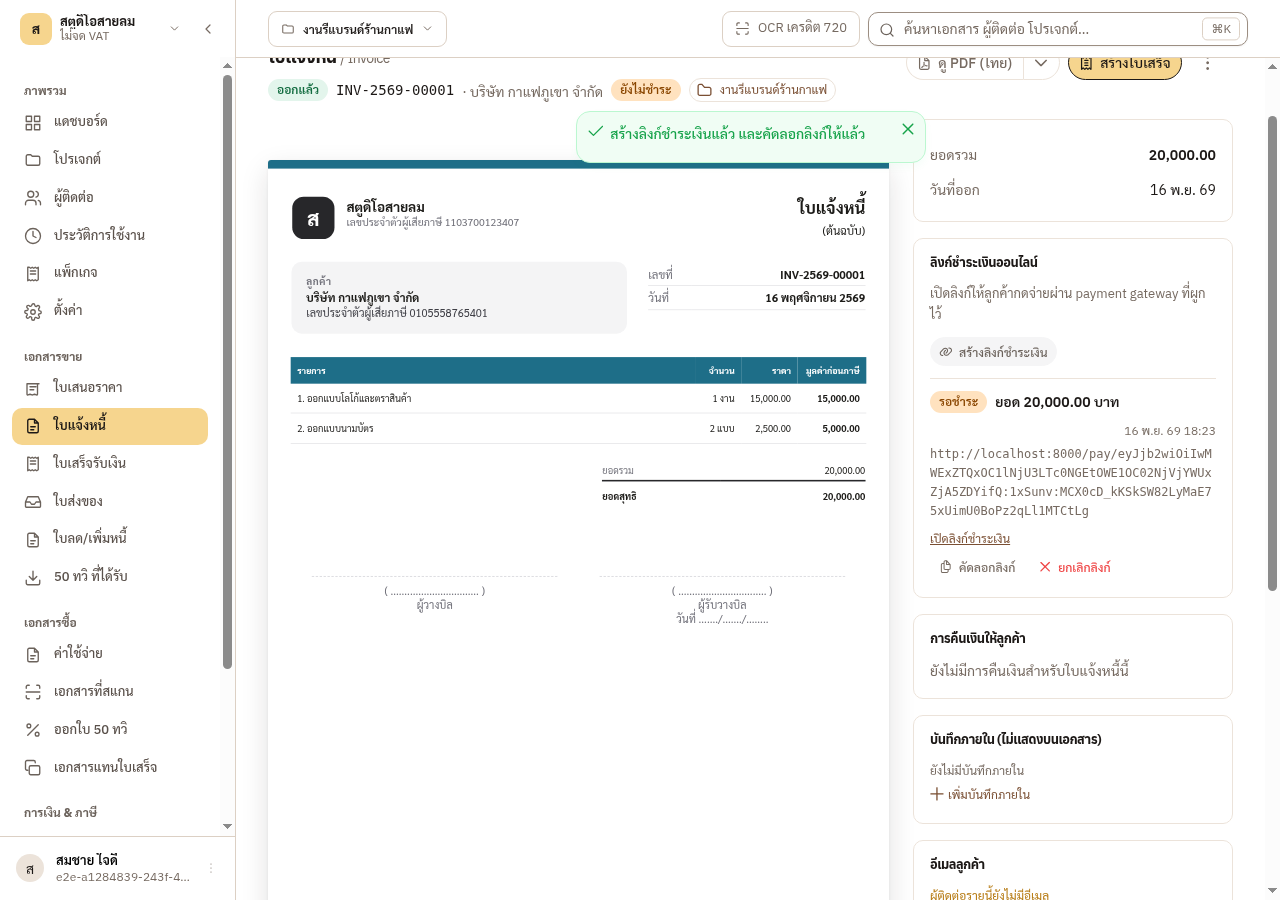
รูป 9-4: ลิงก์ที่รอชำระแสดงยอด เวลาที่สร้าง ลิงก์ และปุ่มคัดลอกลิงก์กับยกเลิกลิงก์
สิ่งที่ควรรู้เกี่ยวกับลิงก์
- ใบแจ้งหนี้ที่มีหัก ณ ที่จ่ายสร้างลิงก์ชำระเงินไม่ได้ เพราะหน้าชำระเงินของ gateway รับได้ยอดเดียว และรับหนังสือรับรองการหักภาษี ณ ที่จ่ายไม่ได้ ถ้าเพิ่มหัก ณ ที่จ่ายหลังสร้างลิงก์แล้ว ลิงก์นั้นจะถูกปิด ให้รับชำระใบแจ้งหนี้แบบนี้ด้วยวิธีเดิม
- ยอดในลิงก์คือยอดที่ใบแจ้งหนี้ยังค้างชำระ ณ ตอนที่สร้างลิงก์ คุณพิมพ์ยอดเองไม่ได้ ถ้าลูกค้าจ่ายมาบางส่วนแล้วด้วยวิธีอื่น ลิงก์จะเก็บเฉพาะส่วนที่เหลือ
- ใบแจ้งหนี้หนึ่งใบมีหน้าชำระเงินที่เปิดอยู่ได้ครั้งละหนึ่งหน้าเท่านั้น ลูกค้าจึงจ่ายซ้ำไม่ได้ ถ้ากดสร้างลิงก์อีกครั้งขณะที่หน้าเดิมยังเปิดอยู่ด้วยยอดเดิม ระบบจะใช้หน้าเดิม ถ้ายอดเปลี่ยน ระบบจะปิดหน้าเดิมก่อนสร้างหน้าใหม่ ถ้าลูกค้าจ่ายไปแล้วหรือการจ่ายกำลังรอธนาคารยืนยัน ระบบจะไม่สร้างลิงก์ใหม่
- ลิงก์ใช้ได้นานสูงสุด 90 วันตราบที่ใบแจ้งหนี้ยังค้างชำระ หน้าชำระเงินของ gateway หมดอายุเร็วกว่านั้น เช่นของ Stripe ประมาณหนึ่งวัน เมื่อหน้าเดิมหมดอายุ รายการบนการ์ดจะขึ้นว่าหมดอายุ แต่ลิงก์ที่ส่งให้ลูกค้าไปแล้วยังเปิดหน้าใหม่ให้เอง ถ้าต้องการลิงก์ใหม่ให้คัดลอก ก็กดสร้างลิงก์ชำระเงินอีกครั้งได้
- ลิงก์จะปิดเองเมื่อใบแจ้งหนี้ถูกยกเลิก ถูกเปิดกลับเป็นฉบับร่าง ถูกแก้ไข ได้รับชำระด้วยวิธีอื่นครบแล้ว หรือการเชื่อมต่อใช้งานไม่ได้
- ใครก็ตามที่มีลิงก์เปิดหน้าชำระเงินได้โดยไม่ต้องล็อกอิน ส่งลิงก์ให้เฉพาะลูกค้าของใบแจ้งหนี้นั้น
9.8 ยกเลิกลิงก์ชำระเงิน
หัวข้อที่มีชื่อว่า “9.8 ยกเลิกลิงก์ชำระเงิน”-
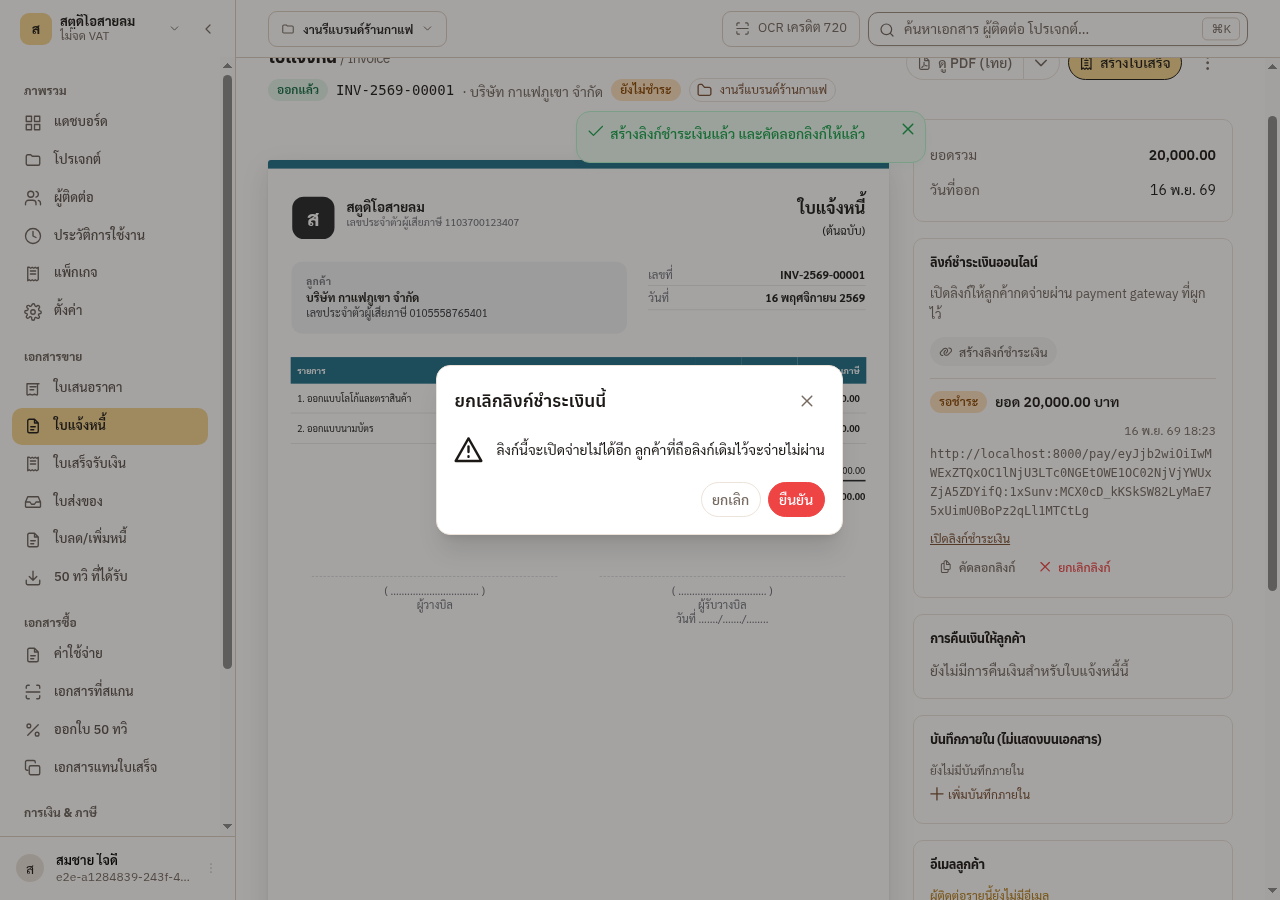
ที่ลิงก์ที่รอชำระ กดยกเลิกลิงก์ แล้วกดยืนยัน ลูกค้าที่ถือลิงก์เดิมไว้จะจ่ายไม่ผ่าน
-
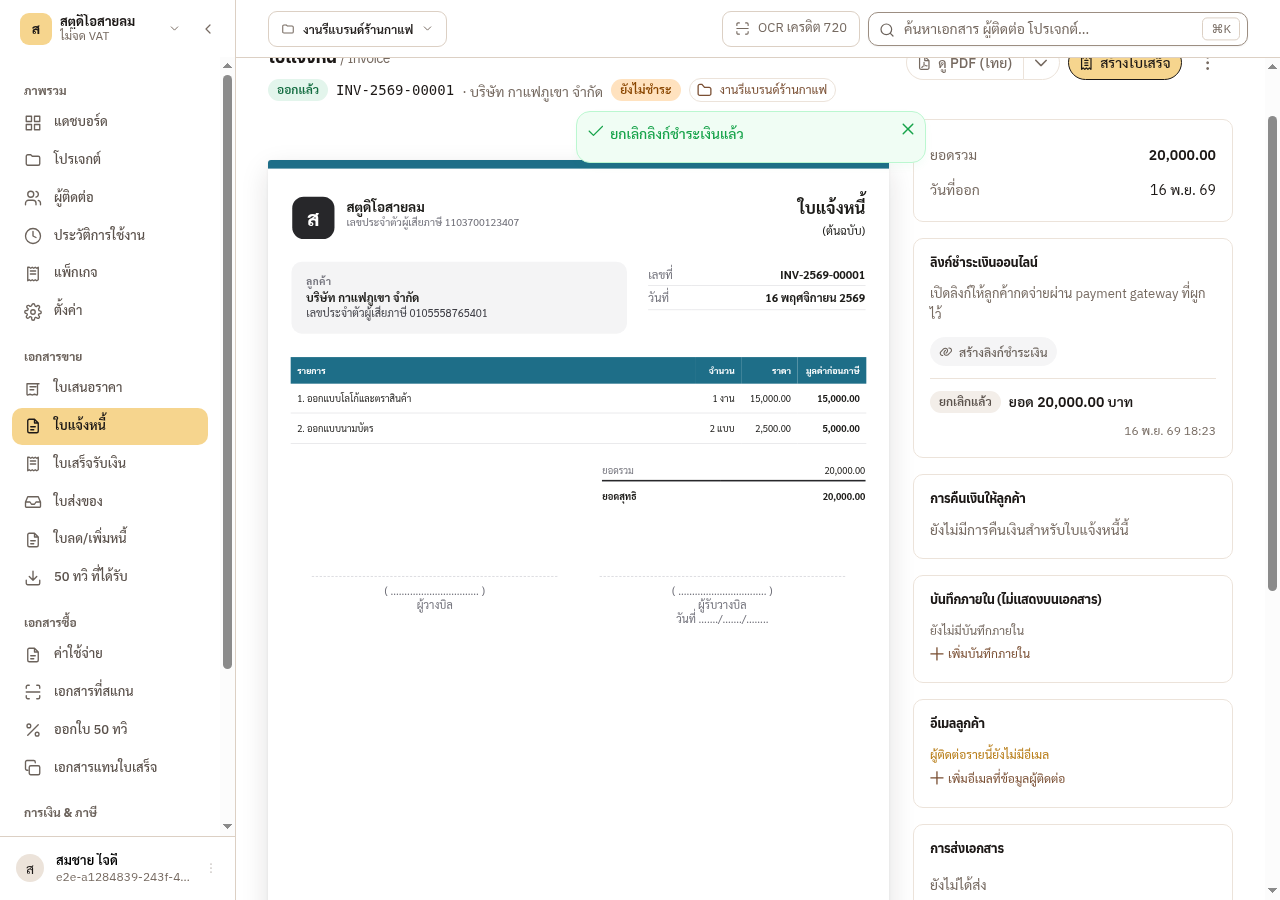
สถานะของลิงก์เปลี่ยนเป็นยกเลิกแล้ว ถ้าต้องการเก็บเงินต่อ ให้สร้างลิงก์ใหม่
9.9 ลูกค้าจ่ายเงิน
หัวข้อที่มีชื่อว่า “9.9 ลูกค้าจ่ายเงิน”-
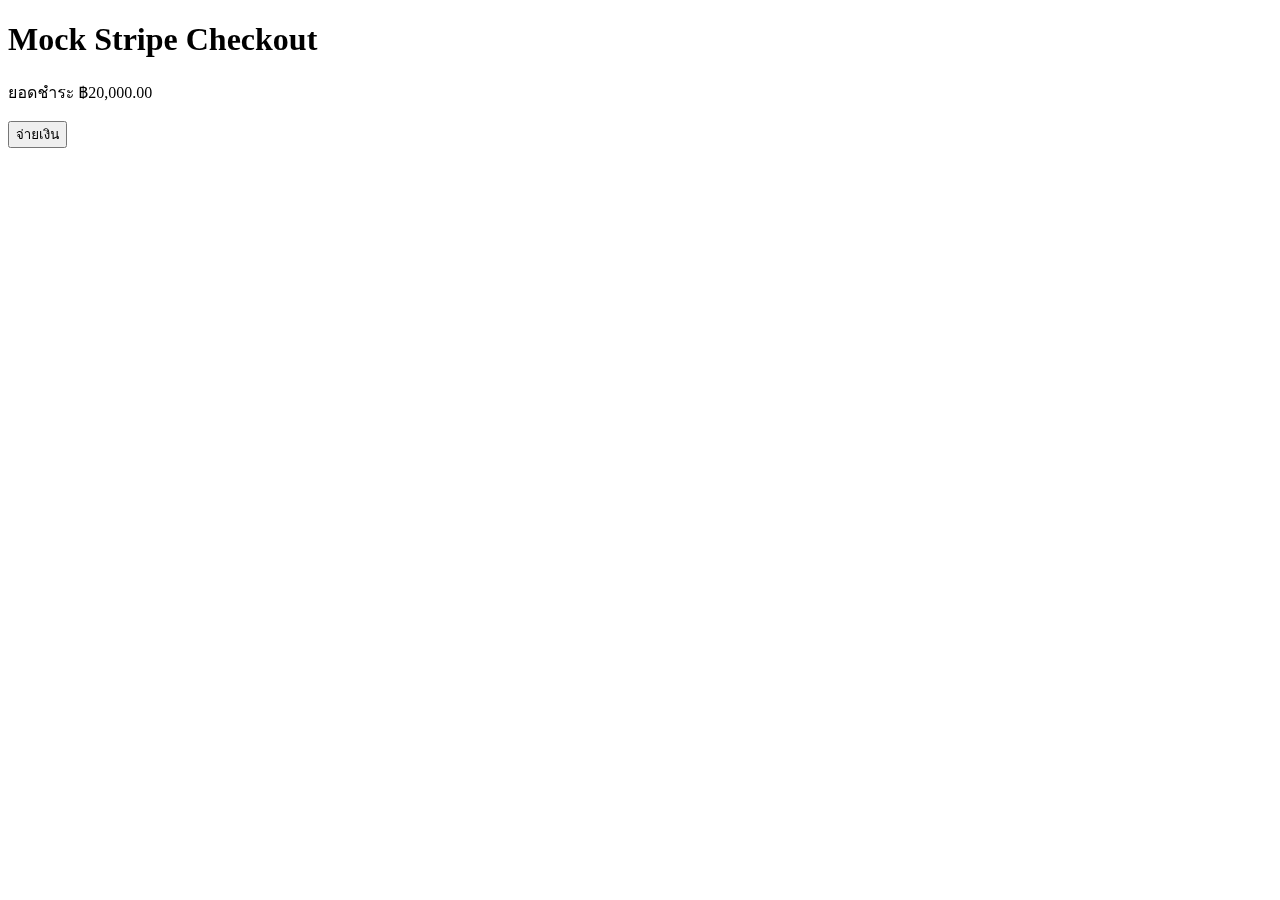
ลูกค้าเปิดลิงก์ ระบบพาไปที่หน้าชำระเงินของ gateway ลูกค้าเลือกวิธีจ่ายและจ่ายบนหน้านั้น ภาพนี้เป็นหน้าจำลองที่ใช้ทดสอบ หน้าจริงจะเป็นหน้าของ Stripe, Omise หรือ KBank
-
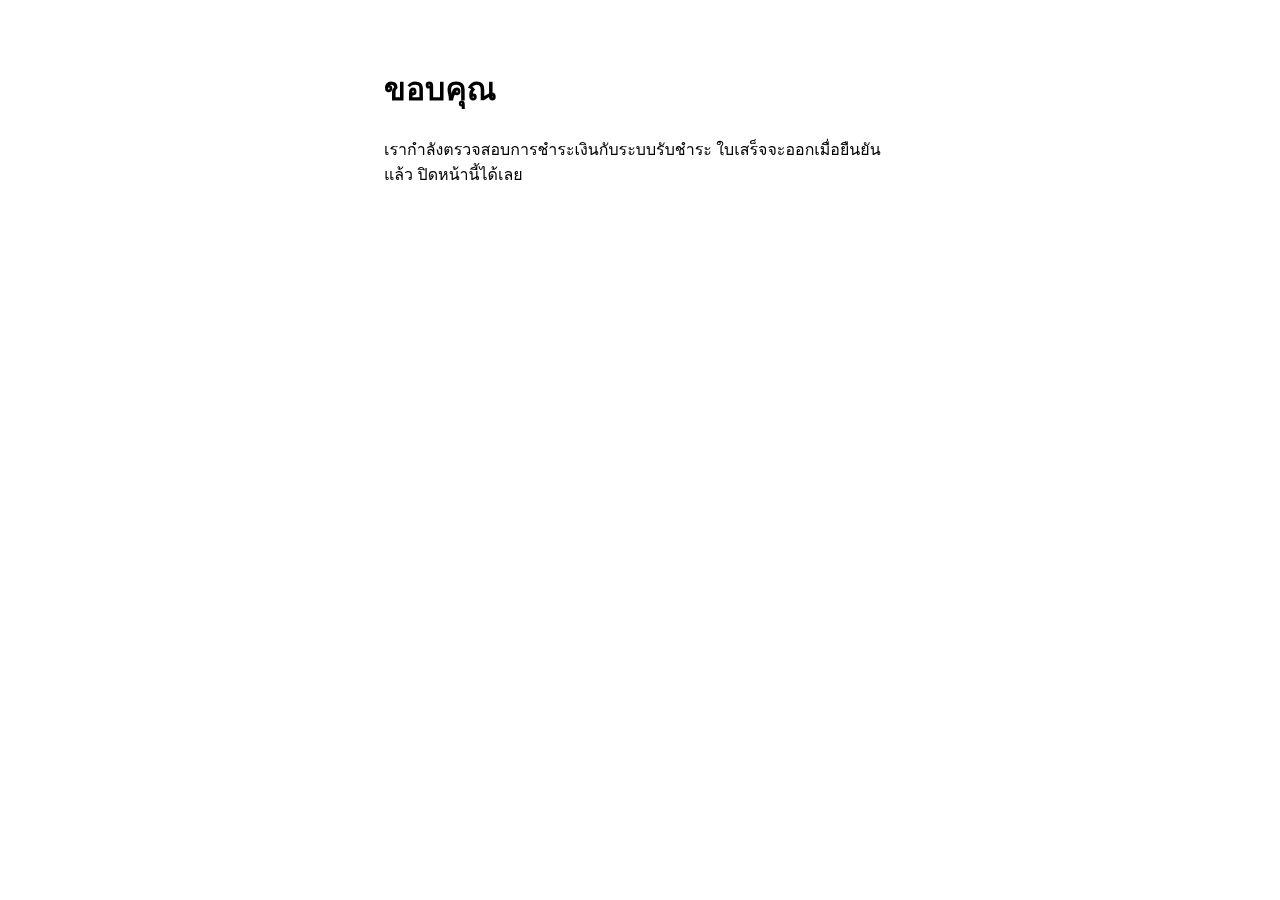
เมื่อจ่ายเสร็จ ลูกค้าจะเห็นหน้าขอบคุณ
9.10 หลังลูกค้าจ่าย: ใบเสร็จออกเอง
หัวข้อที่มีชื่อว่า “9.10 หลังลูกค้าจ่าย: ใบเสร็จออกเอง”เมื่อ gateway แจ้งมา EZer จะถามสถานะจริงจาก gateway อีกครั้งก่อนทำอะไร นอกจากนี้ EZer ยังตรวจลิงก์ที่รอชำระทุก 5 นาที ถ้าการแจ้งจาก gateway หายไป เงินที่เข้าแล้วก็ยังได้ใบเสร็จ
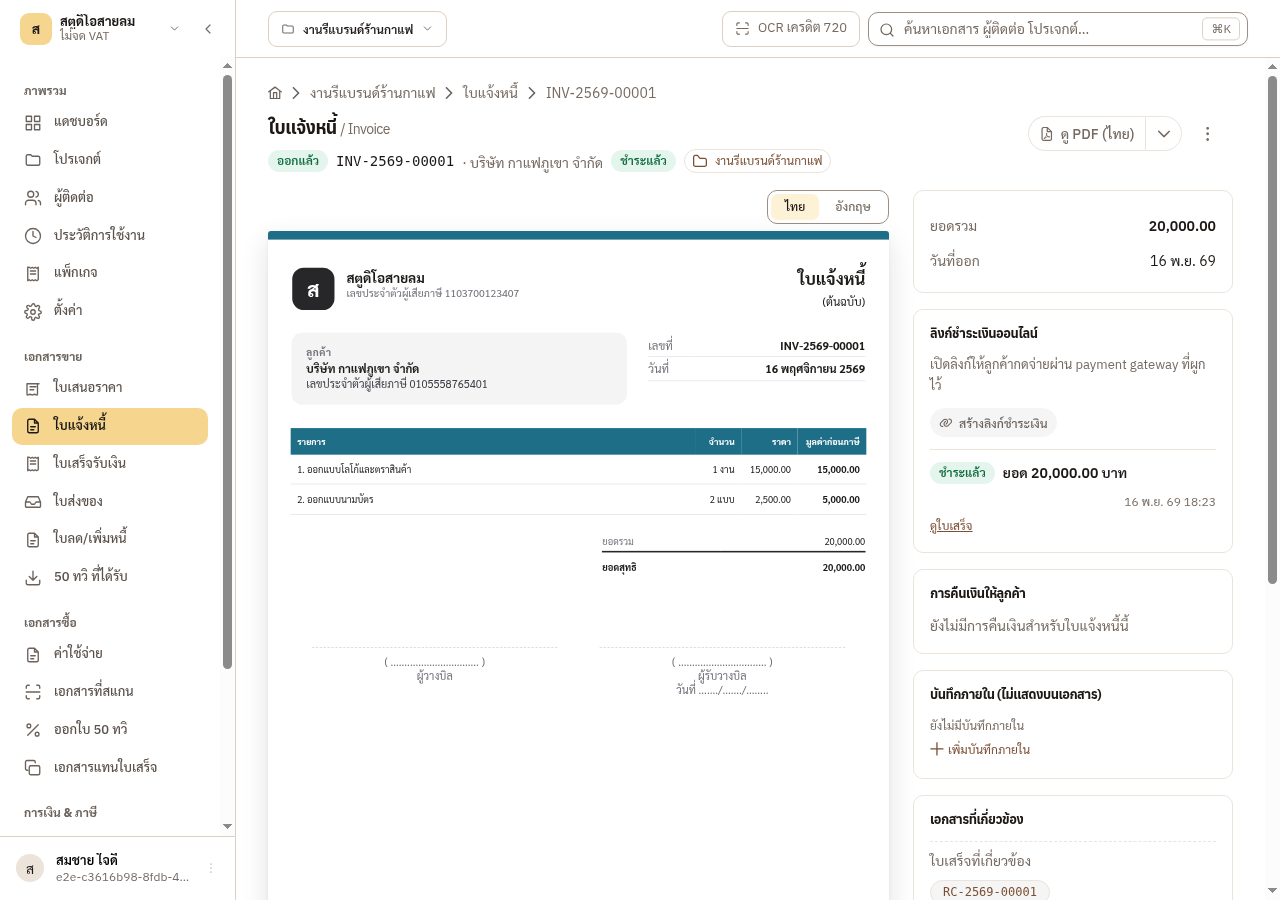
รูป 9-5: ใบแจ้งหนี้เปลี่ยนเป็นชำระแล้ว ลิงก์แสดงสถานะชำระแล้วและลิงก์ดูใบเสร็จ ใบเสร็จอยู่ในเอกสารที่เกี่ยวข้องด้วย
EZer ออกใบเสร็จให้เองเมื่อตรวจแล้วปลอดภัย ข้อที่ตรวจหลักๆ มีดังนี้
- ใบแจ้งหนี้ยังอยู่ในสถานะออกแล้ว ไม่ถูกยกเลิก และไม่ถูกเปิดกลับเป็นฉบับร่าง
- เดือนที่เงินเข้ายังไม่ถูกปิดงวด
- เงินที่ได้รับไม่เกินยอดที่ใบแจ้งหนี้ยังค้างชำระ
- ยอดรวมของใบเสร็จออกมาตรงกับเงินที่ได้รับพอดี
ถ้าไม่ผ่านข้อใดข้อหนึ่ง หรือการออกใบเสร็จติดปัญหาอื่น EZer จะสร้างใบเสร็จเป็นฉบับร่างแทน และเขียนเหตุผลไว้ในบันทึกภายในของใบเสร็จ ใบแจ้งหนี้จะยังไม่ขึ้นว่าชำระแล้วจนกว่าจะออกใบเสร็จ ให้เปิดใบเสร็จฉบับร่างนั้น อ่านเหตุผล แก้สาเหตุ แล้วออกใบเสร็จเอง
สถานะของลิงก์ชำระเงิน
| สถานะ | ความหมาย |
|---|---|
| รอชำระ | ลิงก์เปิดอยู่ ลูกค้ายังไม่ได้จ่าย |
| ชำระแล้ว | ลูกค้าจ่ายแล้ว ใบเสร็จอาจยังกำลังออก หรืออาจเป็นฉบับร่างที่รอคุณออกเอง |
| ล้มเหลว | gateway สร้างหน้าชำระเงินไม่ได้หรือการจ่ายไม่สำเร็จ เหตุผลแสดงใต้ลิงก์ |
| หมดอายุ | หน้าชำระเงินของ gateway หมดเวลาโดยยังไม่มีคนจ่าย หรือไม่ตรงกับใบแจ้งหนี้อีกแล้วจึงถูกปิด ถ้าใบแจ้งหนี้ยังค้างชำระ ลิงก์ที่ส่งไปแล้วยังเปิดหน้าใหม่ได้ หรือสร้างลิงก์ใหม่ได้ |
| ยกเลิกแล้ว | มีคนกดยกเลิกลิงก์นี้ |
9.11 สำหรับนักพัฒนา: สร้างลิงก์ผ่าน API
หัวข้อที่มีชื่อว่า “9.11 สำหรับนักพัฒนา: สร้างลิงก์ผ่าน API”ระบบภายนอก เช่น เว็บขายของหรือระบบจองคิว เรียก EZer ครั้งเดียวด้วย API key ที่มีสิทธิ์เขียน ผ่าน POST /api/projects/{project_id}/payment-collections แล้วได้ทั้งใบแจ้งหนี้ที่ออกแล้วและลิงก์ชำระเงินกลับมา ส่ง Idempotency-Key เป็นเลขคำสั่งซื้อของคุณเพื่อกันการสร้างซ้ำ
จากนั้นให้ถามสถานะเป็นระยะด้วย GET /api/payment-collections/{id} จนได้สถานะชำระแล้วพร้อมใบเสร็จ ยกเลิกลิงก์ได้ด้วย POST /api/payment-collections/{id}/cancel ถ้ามีหลายการเชื่อมต่อ ระบุ gateway_connection_id ได้ ถ้าไม่ระบุจะใช้เจ้าเริ่มต้น
9.12 แก้ปัญหาที่พบบ่อย
หัวข้อที่มีชื่อว่า “9.12 แก้ปัญหาที่พบบ่อย”ปัญหาตอนเชื่อมต่อ gateway
| อาการ | สาเหตุและวิธีแก้ |
|---|---|
| บันทึกการเชื่อมต่อไม่สำเร็จ และบอกว่าต้องใช้ rk_ | คุณวาง key ที่ขึ้นต้นด้วย sk_ ของ Stripe ให้สร้าง Restricted key ที่หน้า API keys ของ Stripe แล้ววางแทน |
| ระบบบอกว่า Secret Key ไม่ตรงกับโหมดที่เลือก | test key ใช้ได้กับโหมด Test เท่านั้น และ live key ใช้ได้กับโหมด Live เท่านั้น เปลี่ยนโหมดหรือเปลี่ยน Secret Key ให้ตรงกัน |
| ระบบบอกว่าเป็น Public Key (pk_ หรือ pkey_) | คุณคัดลอก key ผิดตัว ให้ใช้ Secret Key ไม่ใช่ Public Key |
| Omise ไม่รับ webhook secret | secret ของ Omise ต้องเป็นข้อความ base64 จากหน้า Webhooks ในแดชบอร์ดของ Omise คัดลอกมาใหม่ทั้งหมด |
| ไม่เห็นปุ่มเชื่อมต่อ gateway | บทบาทของคุณไม่มีสิทธิ์นี้ ขอให้ผู้ดูแลหลักหรือผู้จัดการเป็นคนเชื่อมต่อ |
ปัญหาตอนเก็บเงิน
| อาการ | สาเหตุและวิธีแก้ |
|---|---|
| ลิงก์ที่สร้างมีสถานะล้มเหลว | อ่านเหตุผลใต้ลิงก์ สำหรับ Stripe สาเหตุที่พบบ่อยคือ Restricted key (rk_) ไม่มีสิทธิ์ Checkout Sessions: Write การเชื่อมต่อยังผ่านได้เพราะการทดสอบ Secret Key ไม่ได้ใช้สิทธิ์นี้ ให้เพิ่มสิทธิ์ที่ Stripe แล้วสร้างลิงก์ใหม่ |
| สร้างลิงก์ไม่สำเร็จ และไม่มีลิงก์ขึ้นบนการ์ด | อ่านข้อความที่ระบบแจ้ง สาเหตุที่พบบ่อยคือใบแจ้งหนี้มีหัก ณ ที่จ่าย ยอดต่ำหรือสูงเกินกว่าที่ gateway รับ (ดูตาราง Secret Key ของแต่ละเจ้า) ยังไม่มีการเชื่อมต่อที่พร้อมรับเงิน หรือลูกค้าจ่ายใบนี้ไปแล้ว |
| ลูกค้าจ่ายแล้วแต่ใบเสร็จยังไม่มา | ถ้ายังไม่ได้ใส่ Signing secret หรือยังไม่ได้ลงทะเบียน webhook ใบเสร็จอาจใช้เวลาถึงประมาณ 5 นาที รอแล้วรีเฟรชหน้า ถ้ายังไม่มา ให้ตรวจการตั้งค่า webhook ที่ gateway |
| ได้ใบเสร็จเป็นฉบับร่าง | ไม่ผ่านเงื่อนไขข้อใดข้อหนึ่งในสี่ข้อ เช่น เดือนนั้นปิดงวดแล้ว เปิดใบเสร็จแล้วอ่านเหตุผลในบันทึกภายใน แก้สาเหตุ แล้วออกใบเสร็จเอง |
| ไม่เห็นการ์ดลิงก์ชำระเงินบนใบแจ้งหนี้ | การ์ดแสดงเฉพาะใบแจ้งหนี้ที่ออกแล้ว ออกใบแจ้งหนี้ก่อน ถ้าเห็นการ์ดแต่ไม่มีปุ่มสร้างลิงก์ แปลว่าบทบาทของคุณแก้ไขเอกสารขายไม่ได้ |